Expense Tracking List
Last Updated: Oct 19, 2025
Document Version: 1.0
Prepared for: Emgage HRMS Implementation Team
Expense Tracking List
📍 Live Travel Tracking & Expense Integration
The Expense Tracking List feature automatically captures and displays employee travel data from the Travel module's live tracking feature. This system provides a comprehensive view of employee movements, distances traveled, and expense claim status for efficient travel expense management.
Overview Features
Expense Tracking Benefits
The Expense Tracking List system enables efficient monitoring of employee travel and expense creation, offering:
- Comprehensive Trip Details: Employee name, date, punch in-out times, and total distance.
- Route Visualization: Mini map showing travel route for each trip.
- Vehicle Type Tracking: Identify vehicle used for each journey.
- Expense Status Monitoring: Track whether expense claims have been created.
- Bulk Download: Export tracking data for reporting and analysis.
- Filter Capabilities: Search and filter tracking records efficiently.
Interface Overview
The Expense Tracking List displays all travel tracking records from employees who have used the live tracking feature in the Travel module. This provides administrators and managers with visibility into:
- Employee travel activities
- Distances traveled for expense calculations
- Travel routes and patterns
- Pending expense claim creation
- Vehicle usage tracking
Expense Tracking List View
Purpose: View and monitor all employee travel tracking records
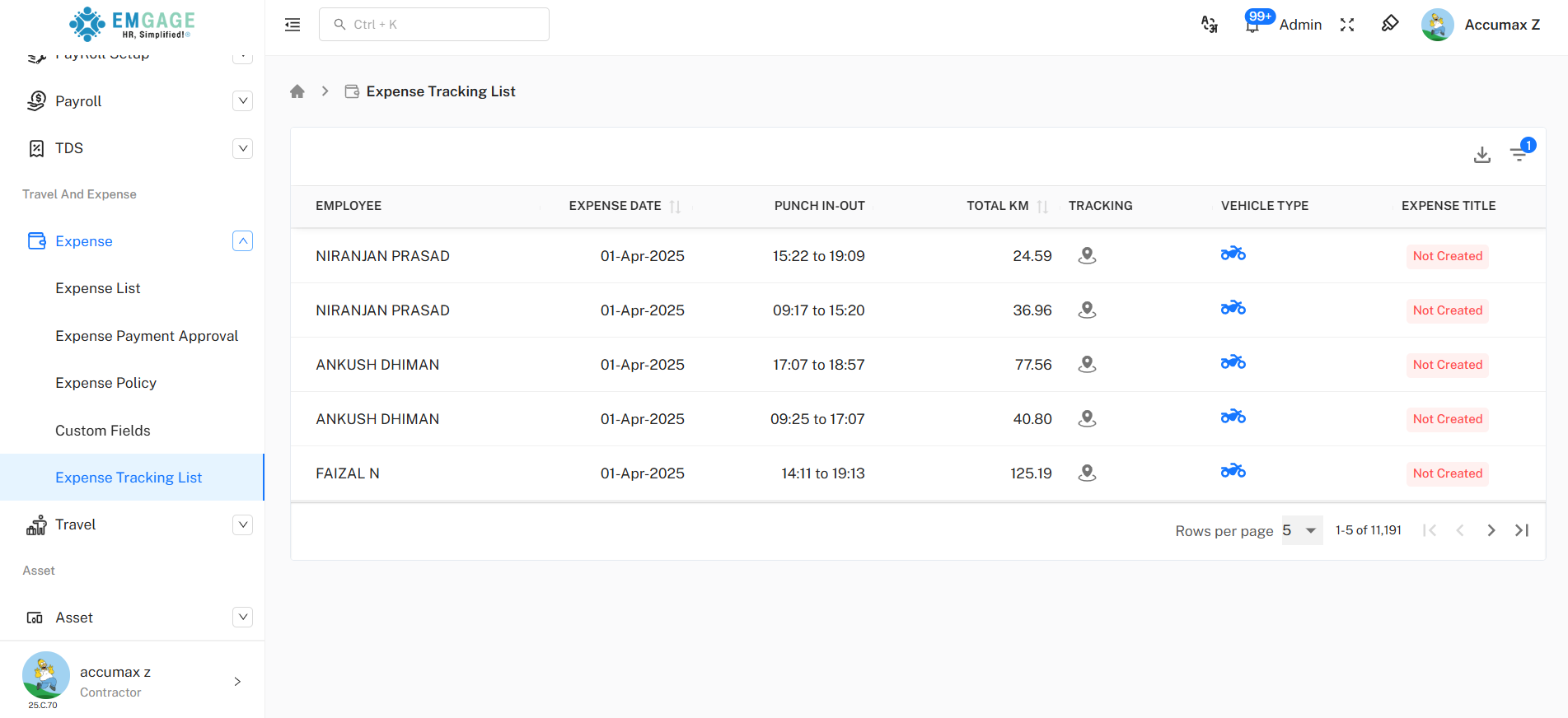
Available Columns
| Column | Description | Details |
|---|---|---|
| Employee | Name of the employee who traveled | Full employee name (e.g., NIRANJAN PRASAD, ANKUSH DHIMAN) |
| Expense Date | Date when travel occurred | DD-MMM-YYYY format (e.g., 01-Apr-2025) |
| Punch In-Out | Start and end time of travel | HH:MM to HH:MM format (e.g., 15:22 to 19:09) |
| Total KM | Total distance traveled | Numeric value in kilometers (e.g., 24.59, 36.96) |
| Tracking | View travel route on map | Map icon - click to view travel route map |
| Vehicle Type | Type of vehicle used | Icon indicator (e.g., 🛵 motorcycle icon) |
| Expense Title | Expense claim creation status | "Not Created" (red text) or Expense title if created |
- View all travel tracking records in one place
- Export Data: Download icon in top-right for exporting tracking data
- Export formats: CSV, Excel, PDF
- Filter: Filter icon to search and filter tracking records
- Monitor expense creation status at a glance
Understanding Tracking Data
How Data is Captured
The Expense Tracking List automatically receives data when:
- Employee Adds Trip Details: Basic details entered (vehicle type, purpose, etc.)
- Travel Occurs: System tracks employee movement and route
- Trip Completes: Employee stops tracking at end of journey
- Data Synced: Travel data automatically appears in Expense Tracking List
Column Details
- Employee
- Display: Full employee name
- Purpose:
- Identify who performed the travel
- Track individual employee travel patterns
- Monitor travel frequency per employee
- Usage:
- Filter by specific employee names
- Sort alphabetically
- Group travel records by employee
- Expense Date
- Display: Date of travel in DD-MMM-YYYY format
- Purpose:
- Identify when travel occurred
- Track daily travel activities
- Filter travel by date range
- Usage:
- Sort by date (oldest/newest)
- Filter for specific date ranges
- Monthly/quarterly travel reporting
- Punch In-Out Column
- Display: Start time to end time (HH:MM to HH:MM)
- Purpose:
- Show travel duration
- Verify working hours alignment
- Track travel timing patterns
- Usage:
- Calculate travel time
- Verify overtime eligibility
- Analyze peak travel times
- Total KM
- Display: Numeric value representing kilometers traveled
- Purpose:
- Calculate mileage reimbursement
- Track total distances
- Verify travel claims
- Usage:
- Sort by distance (shortest/longest)
- Filter by KM range
- Calculate total monthly kilometers
- Determine reimbursement amounts
- Calculation Notes:
- Based on actual GPS tracking route
- May differ from straight-line distance
- Includes all stops and route changes
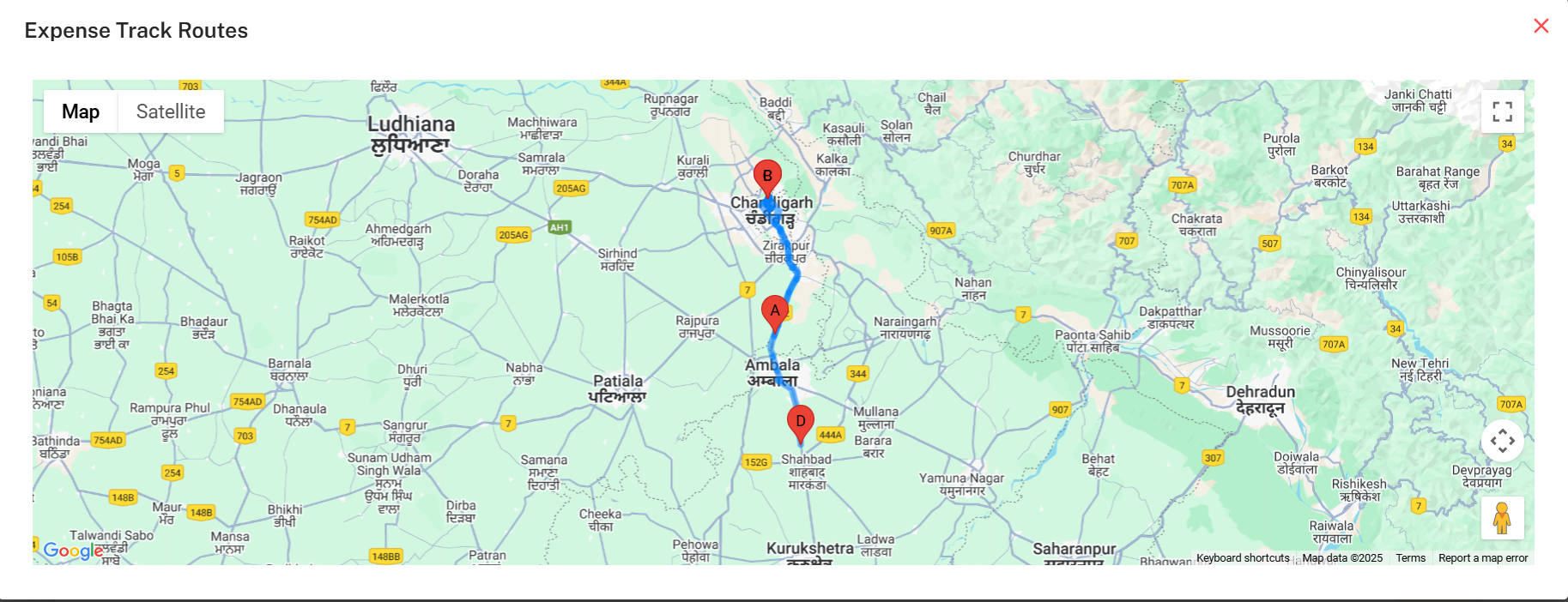
- Tracking Column
- Display: Map icon (⬇️)
- Purpose:
- View detailed travel route on map
- Download route map for records
- Verify travel path
- Use Cases:
- Verify legitimate business travel
- Confirm route efficiency
- Document travel for audits
- Investigate discrepancies
- Vehicle Type
- Display: Icon representing vehicle type
- Purpose:
- Identify mode of transportation
- Apply correct reimbursement rates
- Track vehicle usage patterns
- Usage:
- Filter by vehicle type
- Calculate vehicle-specific reimbursement
- Monitor vehicle usage preferences
- Expense Title
-
Display: Expense creation status or expense title
-
Purpose:
- Track if expense claim has been created
- Link to created expense records
- Identify pending expense claims
-
Status Indicators:
Display Color Meaning Action Required Not Created Red text Expense claim not yet submitted Employee should create expense claim [Expense Title] Default text Expense claim created Review/approve in Expense List -
Monitoring:
- Quickly identify unclaimed travel expenses
- Follow up with employees for pending claims
- Ensure all travel is properly documented
-
Best Practices
💡 Expense Tracking Management Tips
For Employees:
- Enable live tracking before starting travel
- Ensure GPS is accurate and enabled
- Complete trip tracking at journey end
- Submit expense claims within policy timeframe
- Reference tracking data in expense description
- Include route map as supporting document
For Administrators/Managers:
- Monitor "Not Created" status regularly
- Follow up on pending expense claims weekly
- Verify route maps for high-value claims
- Cross-check KM with reimbursement amounts
- Review tracking data for policy compliance
- Export monthly reports for documentation
- Use filters to identify anomalies or patterns
For Travel Policy Compliance:
- Compare actual routes with expected routes
- Verify vehicle types match policy
- Check travel timing aligns with business hours
- Ensure distances are reasonable
- Flag unusual patterns for review